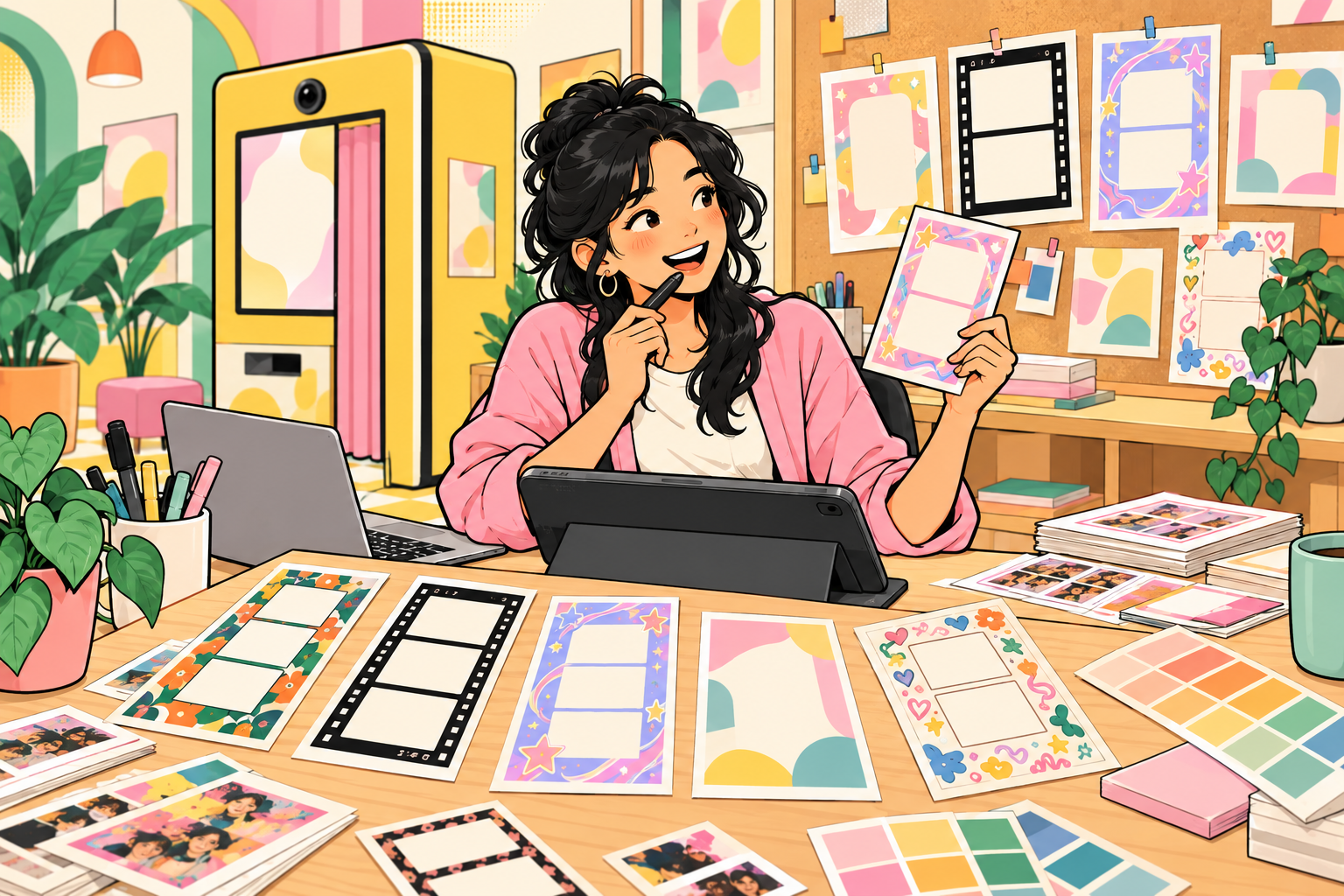
Ukuran Foto Photobooth 2×6 dan 4×6 Inci: Panduan Desain Frame
Panduan ukuran strip dan lembar foto, perhitungan piksel pada 300 PPI, serta contoh layout yang bisa dibuat ulang. Lengkap dengan pemeriksaan transparansi dan cetak.
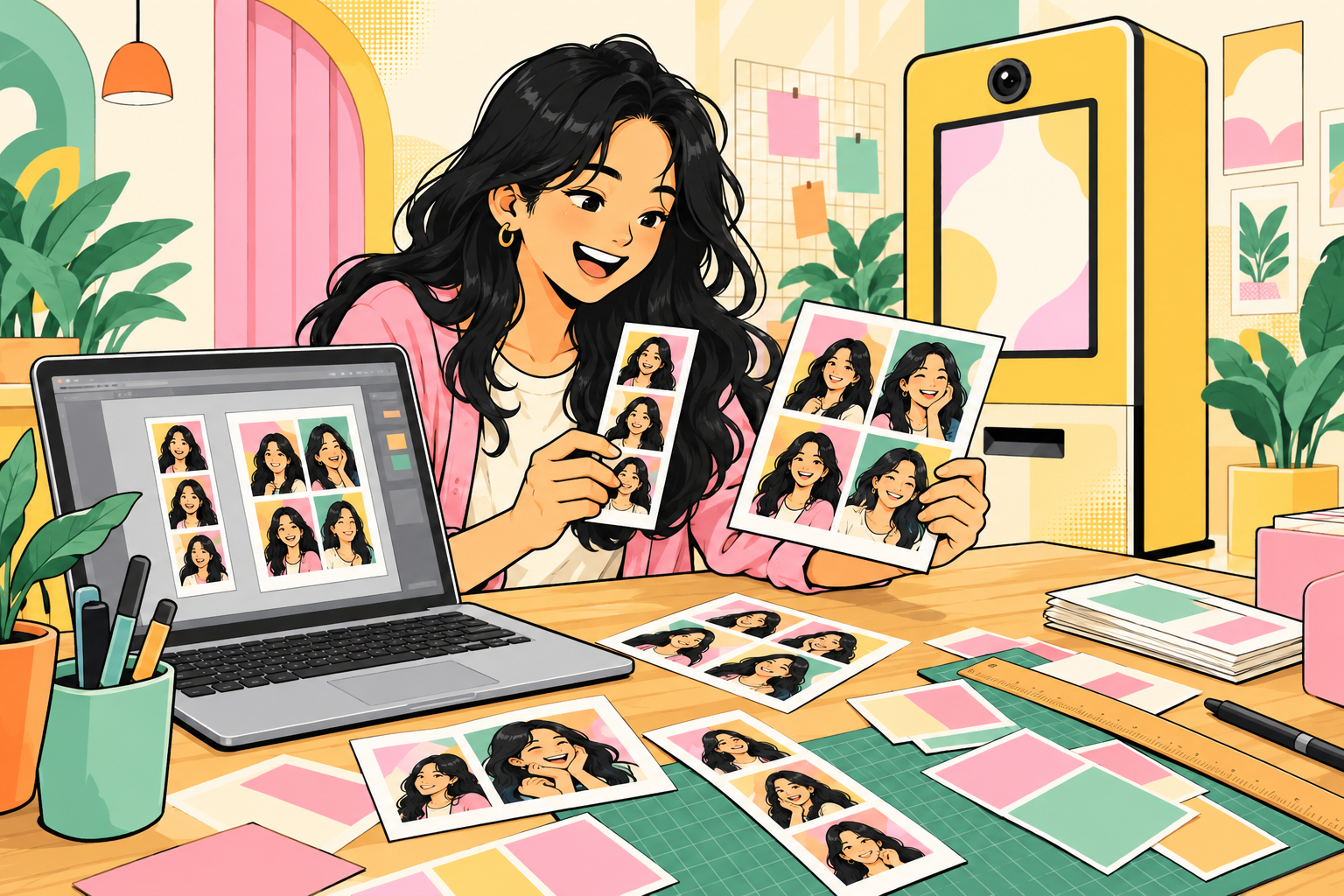
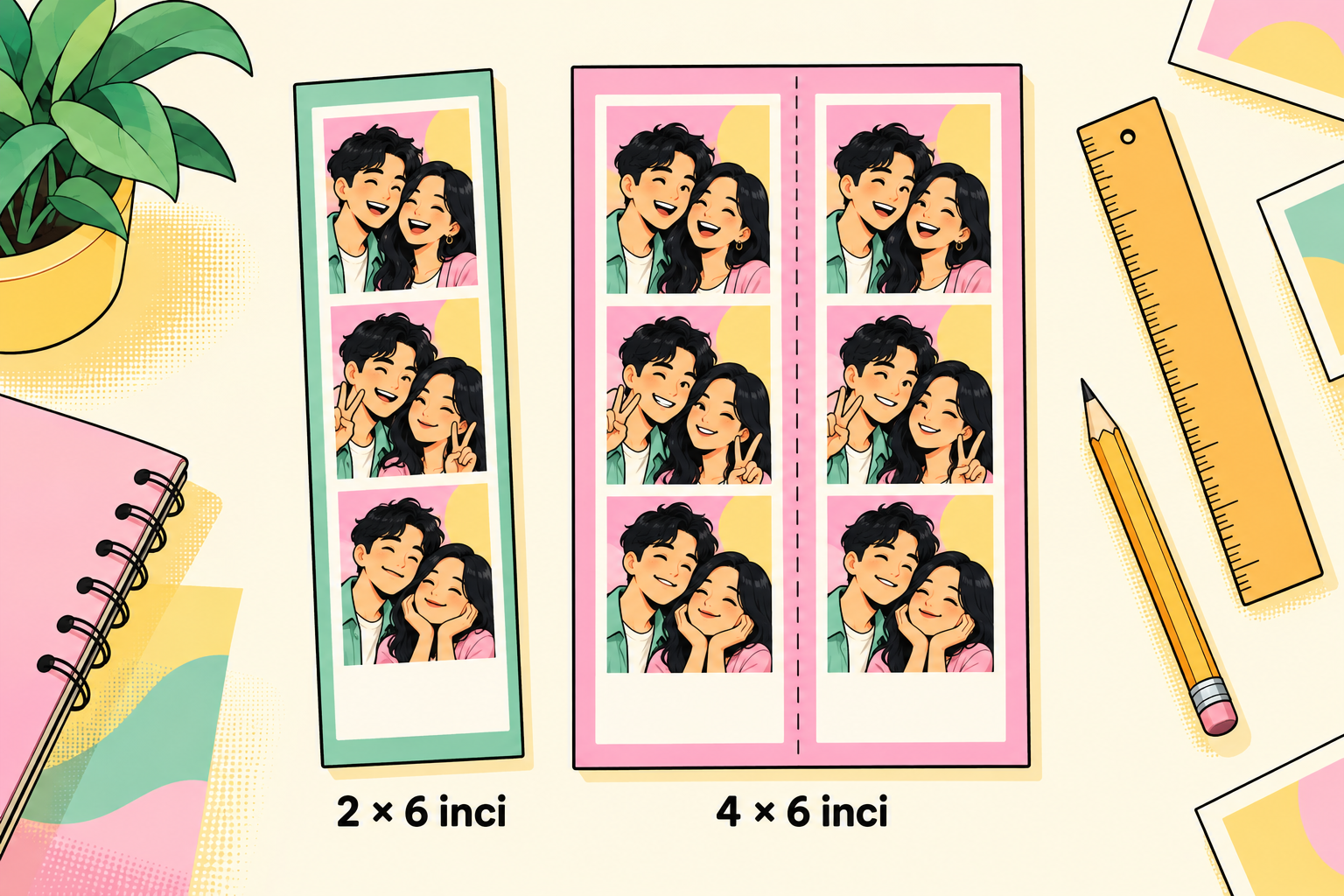
Ukuran foto photobooth menentukan bentuk kanvas, posisi foto, dan tata letak tulisan. Dua format yang bisa digunakan adalah strip 2×6 inci dan lembar 4×6 inci. Pastikan satuannya jelas: 4×6 inci berbeda dari pasfoto 4×6 sentimeter.
Mulai dari ukuran hasil cetak, lalu cocokkan dengan kebutuhan aplikasi serta printer. Desain yang tampak utuh di layar masih perlu diperiksa melalui cetak uji.
Berapa ukuran kanvas dalam piksel?
Untuk contoh desain pada 300 PPI, gunakan perhitungan panjang dalam inci × 300:
Strip 2×6 inci dalam posisi tegak: 600 × 1800 piksel.
Foto 4×6 inci dalam posisi tegak: 1200 × 1800 piksel.
Foto 6×4 inci dalam posisi mendatar: 1800 × 1200 piksel.
Secara matematis, 2×6 inci setara 5,08 × 15,24 sentimeter, sedangkan 4×6 inci setara 10,16 × 15,24 sentimeter. Ukuran kanvas akhir tetap mengikuti spesifikasi media dan template cetak yang digunakan.
PPI menjelaskan kepadatan piksel gambar terhadap ukuran cetak. Panduan ukuran dan resolusi Adobe membahas hubungan dimensi, resolusi, serta perubahan ukuran. Menambah angka PPI saja tidak menciptakan detail baru pada foto yang kecil.
Satu lembar bisa berisi dua strip
Dua area 2×6 inci dapat diletakkan berdampingan di dalam kanvas 4×6 inci. Akan tetapi, pengaturan cetak dan pemotongan harus didukung oleh printer, driver, serta aplikasi yang digunakan.
Pastikan apakah sistem meminta satu desain strip lalu menggandakannya, atau meminta kanvas penuh berisi dua strip. Jika keduanya melakukan penggandaan, hasilnya bisa berbeda dari yang diharapkan.
Tentukan pula apakah pelanggan menerima satu atau dua strip. Informasi tersebut memengaruhi desain paket, konsumsi media, dan perhitungan biaya per sesi.
Bedakan area foto, dekorasi, dan area aman
Area foto adalah tempat gambar pelanggan masuk. Dekorasi membentuk identitas visual, sedangkan area aman menjaga teks penting menjauh dari tepi atau batas potong.
Jangan meletakkan nama acara, tanggal, atau logo terlalu dekat dengan tepi. Hindari pula dekorasi yang menutupi wajah. Besaran margin aman dan bleed mengikuti alur cetak; tidak ada satu angka yang menjamin hasil pada semua printer.
Gunakan foto contoh dengan berbagai jumlah orang. Layout yang pas untuk satu wajah dapat memotong orang di sisi kiri atau kanan ketika digunakan untuk kelompok.
Resep layout strip tiga foto
Berikut contoh susunan original untuk latihan pada kanvas 600 × 1800 piksel. Koordinat dihitung dari sudut kiri atas. Ini contoh tata letak, bukan template resmi printer:
Jendela pertama: posisi x 60, y 60; lebar 480 dan tinggi 420 piksel.
Jendela kedua: posisi x 60, y 510; lebar 480 dan tinggi 420 piksel.
Jendela ketiga: posisi x 60, y 960; lebar 480 dan tinggi 420 piksel.
Area judul acara: gunakan bagian bawah sekitar y 1480 sampai 1680.
Dekorasi: tempatkan di sela atau tepi tanpa memasuki area wajah.
Rasio jendela pada contoh adalah 8:7. Foto sumber dengan rasio berbeda perlu dipotong atau disesuaikan. Periksa crop pada setiap jendela, terutama jika foto sumber berbentuk mendatar.
Untuk versi 4×6 inci, kamu bisa menggunakan dua kolom foto atau satu foto utama dengan ruang identitas acara. Pilih berdasarkan hasil yang dijanjikan kepada pelanggan, bukan sekadar jumlah kotak yang dapat dimuat.
Simpan frame dan pratinjau secara terpisah
Jika aplikasi memakai frame sebagai lapisan di atas foto, jendela fotonya perlu transparan. Format PNG dapat mempertahankan transparansi; file JPEG tidak menyimpan kanal transparansi.
Pratinjau untuk klien berbeda kegunaannya. Isi jendela dengan foto contoh yang boleh digunakan agar komposisi terlihat. Jangan sampai file pratinjau berisi wajah contoh justru diimpor sebagai frame operasional.
Pembuat bingkai photobooth ezybooth menyediakan pilihan ukuran, pengaturan posisi foto, unduhan PNG transparan, serta pratinjau. Sesuaikan hasilnya dengan kebutuhan aplikasi booth yang dipakai.
Checklist sebelum frame digunakan
Satuan ukuran, orientasi, dan dimensi piksel sudah benar.
Jumlah serta posisi jendela sesuai paket.
Transparansi tampil pada area yang seharusnya.
Wajah kelompok tidak terpotong pada pratinjau.
Nama, tanggal, dan logo sudah diperiksa pemesan.
Hak penggunaan elemen desain dan foto contoh sudah jelas.
Ukuran media serta pengaturan printer cocok.
Cetak uji memperlihatkan teks utuh, warna layak, dan potongan sesuai.
File final diberi nama serta versi yang mudah dikenali operator.
Simpan sumber desain yang dapat diedit dan satu file final yang disetujui. Untuk persiapan acara, gabungkan pemeriksaan ini dengan checklist photobooth wedding dan event.