Perawatan Printer Foto Photobooth: Ribbon, Kertas, dan Mengatasi Hasil Cetak Bermasalah
Printer adalah titik akhir setiap sesi. Simpan media dengan benar, jalankan perawatan harian dan mingguan, pantau sisa media, dan gunakan daftar gejala-penyebab-tindakan saat hasil cetak bermasalah.
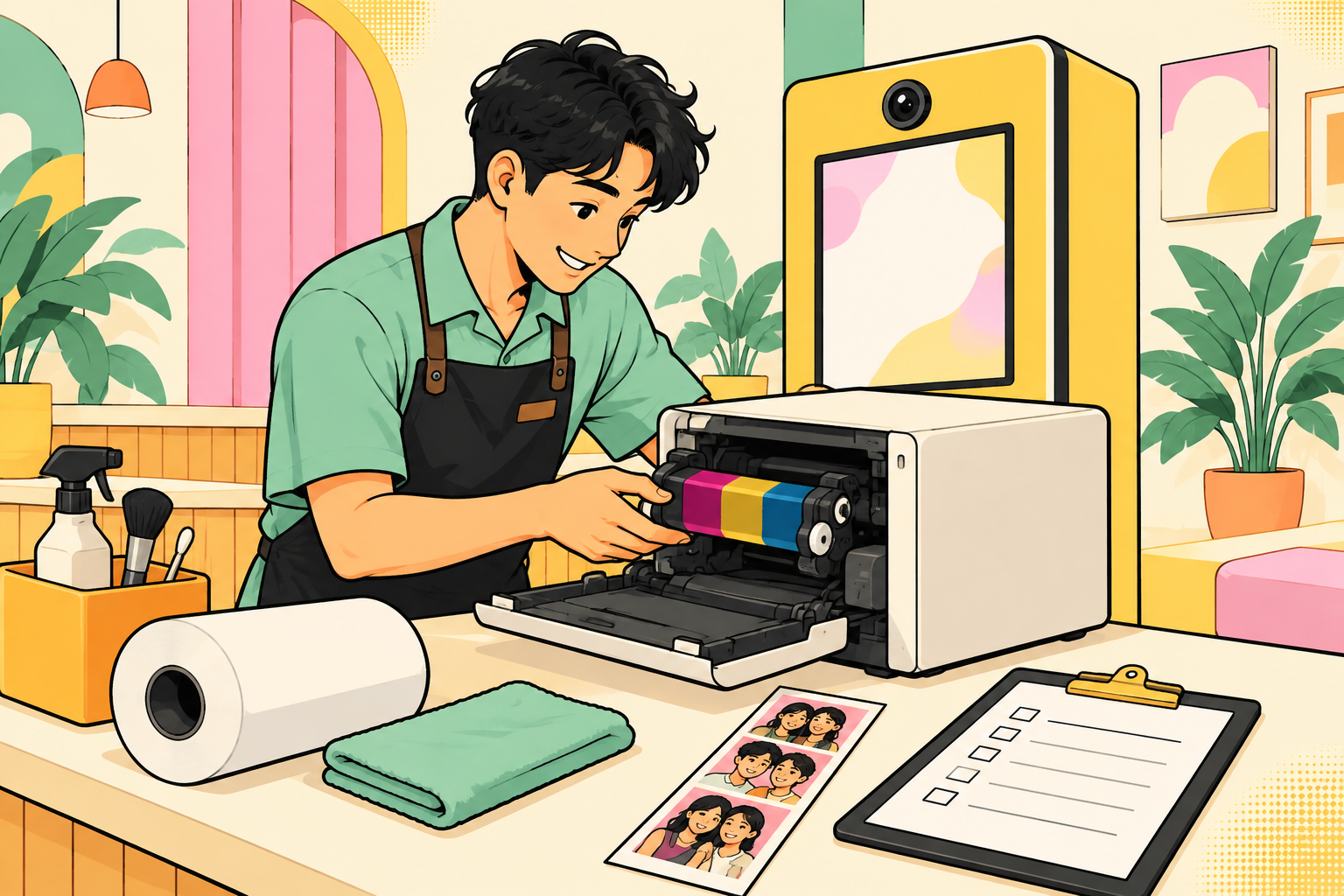
Pelanggan menilai photobooth dari hasil yang mereka bawa pulang. Kamera dan software bisa berjalan baik, tetapi garis di foto atau kertas macet tetap merusak pengalaman di akhir sesi.
Panduan ini berlaku umum untuk printer foto dye-sublimation yang banyak dipakai di photobooth. Setiap model punya prosedur berbeda, jadi selalu dahulukan manual dan petunjuk produsen printermu.
1. Pahami cara kerja printer dye-sub secara singkat
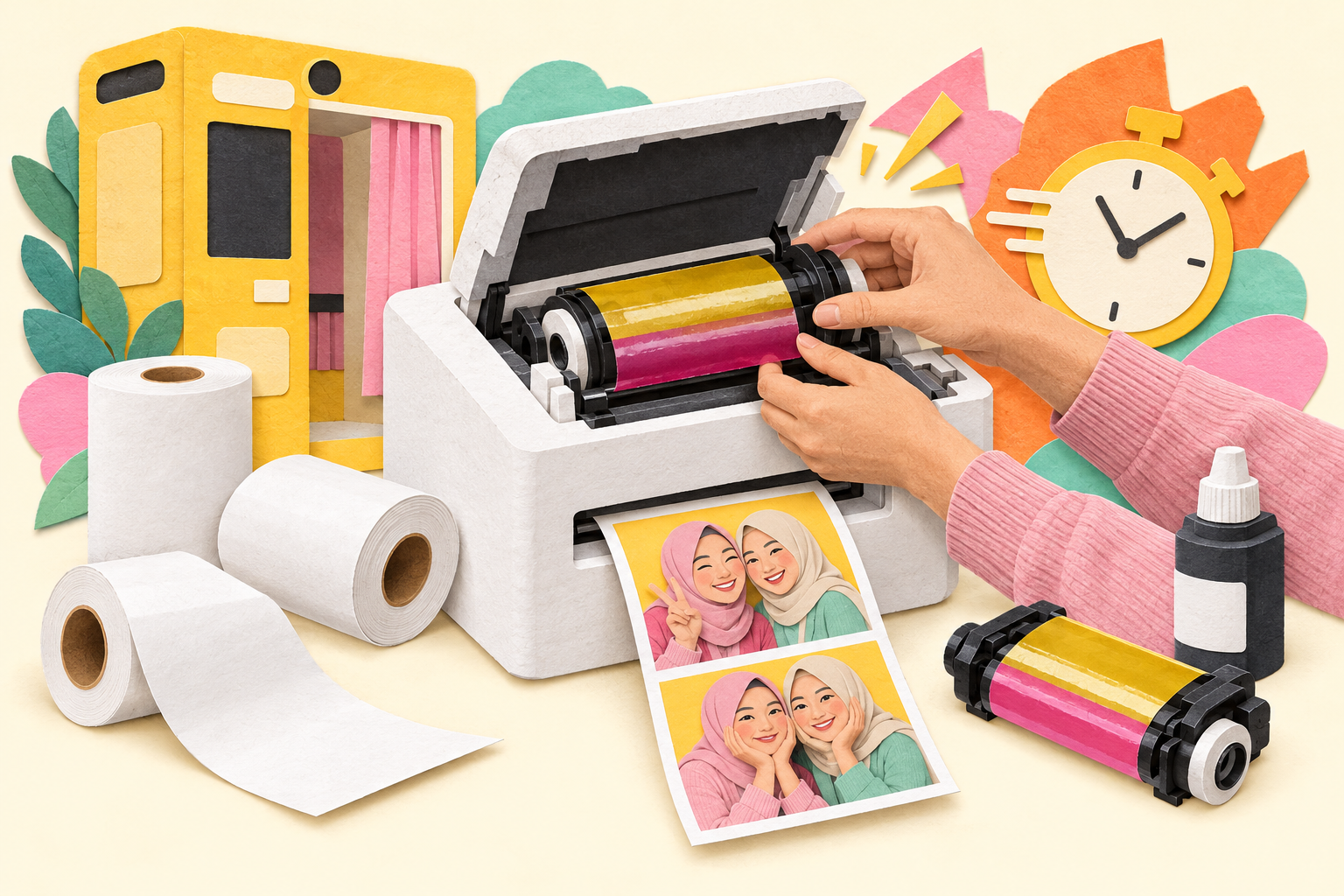
Printer dye-sub memanaskan ribbon berisi panel warna sehingga pewarna berpindah ke kertas. Banyak printer juga menambahkan lapisan pelindung di akhir proses. Karena itu, ribbon dan kertas biasanya dijual berpasangan untuk model dan ukuran tertentu.
Gunakan pasangan media yang sesuai dengan model printer. Media yang tidak cocok dapat memengaruhi warna, memicu error, atau berdampak pada garansi.
2. Simpan media dengan benar
Simpan di tempat kering dan sejuk, jauh dari sinar matahari langsung.
Biarkan media tetap dalam kemasan sampai akan dipasang.
Jangan menyentuh permukaan cetak kertas dan ribbon.
Jika media dipindahkan dari tempat yang suhunya jauh berbeda, beri waktu agar menyesuaikan suhu ruangan sebelum dipasang.
Gunakan stok lama lebih dulu, dan catat tanggal pembelian di kemasan.
3. Jalankan jadwal perawatan
Harian, sebelum booth dibuka:
Periksa sisa media dan siapkan satu set cadangan di dekat booth.
Bersihkan debu di sekitar printer dan jalur keluar kertas.
Kosongkan wadah potongan kertas jika printer memilikinya.
Cetak satu lembar uji dan periksa warna serta garis.
Mingguan atau sesuai manual:
Bersihkan roller dan bagian dalam dengan alat pembersih yang direkomendasikan produsen.
Pastikan ventilasi printer tidak tertutup barang atau dekorasi.
Periksa kabel daya dan USB dari tekukan atau sambungan longgar.
Pembaruan driver atau firmware sebaiknya mengikuti rekomendasi produsen printer dan penyedia software. Lakukan di luar jam ramai, lalu cetak uji sebelum booth kembali dibuka.
4. Pantau sisa media agar tidak habis di tengah sesi
Sebagian printer dan software dapat menampilkan sisa lembar. Jika tersedia, tentukan batas minimal untuk mengganti media, misalnya sebelum jam ramai dimulai. Jika tidak tersedia, catat jumlah cetak sejak media terakhir dipasang.
Hitung berdasarkan lembar yang dipakai printer, bukan jumlah strip. Pada layout tertentu, satu lembar 4×6 inci menghasilkan dua strip 2×6 inci setelah dipotong.
5. Gejala, kemungkinan penyebab, dan tindakan
Garis tipis atau putih melintang. Kemungkinan ada debu pada media atau jalur cetak. Bersihkan sesuai manual, lalu cetak uji. Jika garis selalu muncul di posisi yang sama, hubungi layanan servis.
Warna pudar atau bergeser. Periksa pengaturan driver, profil warna, dan kecocokan media. Cetak file referensi yang sama setiap kali untuk membandingkan.
Kertas macet. Bisa karena kertas terpasang miring atau sisa potongan tersangkut. Ikuti prosedur manual untuk membuka printer, keluarkan kertas perlahan, dan jangan menariknya paksa.
Ribbon kusut atau putus. Pasang ulang dengan posisi yang benar. Jika rusak, ganti dengan set baru.
Bintik atau bekas jari. Biasanya karena media tersentuh saat dipasang. Pegang media dari tepi atau kemasannya.
Gambar terpotong atau bergeser. Ukuran frame tidak sesuai pengaturan media. Cocokkan dengan panduan ukuran foto photobooth.
Printer tidak terdeteksi. Periksa daya, kabel, port USB, dan driver. Coba mulai ulang printer lebih dulu, lalu software.
6. Kapan berhenti mencoba sendiri
Matikan printer dan hubungi servis resmi jika muncul bau terbakar, kode error yang sama terus berulang, atau kerusakan fisik pada bagian dalam. Jangan membongkar printer di luar petunjuk manual, karena dapat membatalkan garansi. Selama menunggu, beri tahu pelanggan dan tawarkan solusi sesuai SOP, misalnya hasil digital atau cetak ulang.
Template log perawatan printer
Tanggal, jam, dan nama petugas.
Sisa media saat dibuka dan ditutup.
Tanggal pemasangan media baru.
Hasil cetak uji: normal atau bermasalah.
Kendala yang terjadi, tindakan, dan hasilnya.
Jumlah cetakan gagal dan cetak ulang untuk pelanggan.
Satukan dengan SOP harian
Masukkan pemeriksaan printer ke SOP photobooth self service agar dijalankan setiap buka dan tutup. Jika sedang memilih perangkat baru, periksa kompatibilitasnya dengan checklist peralatan photobooth.